Be a Cleaning Robot Guia de Controles
Movimento padrão do Roblox mais o loop aspirador–dock em PC, mobile e console.
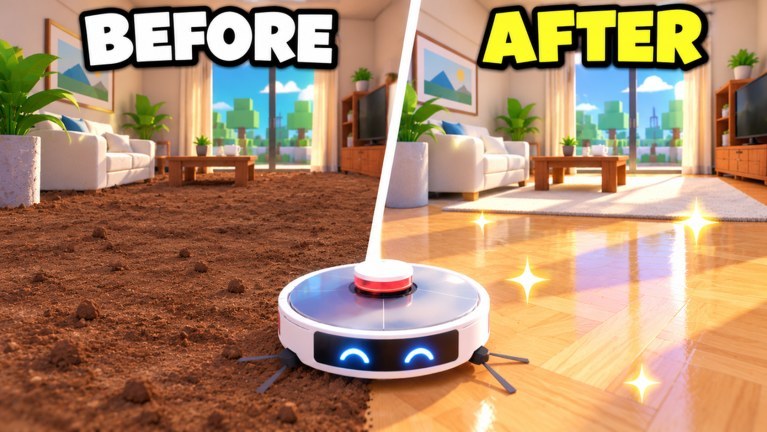
Be a Cleaning Robot usa o movimento familiar do Roblox empilhado com um loop de simulador de aspirador: dirija sobre a poeira, observe o container encher, trace o caminho de volta a um dock, esvazie por cash e retome a limpeza. Esta página é um guia de controles de melhor esforço para PC, mobile e console. Nomes exatos de binds podem variar com configurações do Roblox, remaps de controle e patches futuros—sempre confirme os prompts no seu build. Combine isto com Primeiros passos para o loop econômico e Limpeza de salas para como dirigir pelo clutter de móveis.
Metas compartilhadas em toda plataforma
Seja qual for o dispositivo, você tenta fazer quatro coisas com fluidez:
- Mover o robô por pisos empoeirados sem travar em props.
- Manter a câmera legível para enxergar poeira restante nos cantos.
- Notar quando o container está cheio antes de desperdiçar tempo de viagem.
- Traçar o caminho até o dock, esvaziar e voltar sem perder orientação em lugares de vários andares.
Se alguma dessas parecer desajeitada, ajuste a sensibilidade da câmera e o movimento primeiro. Gasto de upgrade não corrige uma câmera que nunca olha embaixo das mesas. Quando estiver pronto para gastar, siga guia de upgrades.
PC / teclado e mouse
Defaults típicos de desktop do Roblox se aplicam:
| Ação | Default comum |
|---|---|
| Mover | WASD |
| Câmera | Mouse look / arrastar com botão direito conforme shift-lock e modo de câmera |
| Pular | Espaço |
| Interagir / prompts | E ou clicar em proximity prompts |
| Shift lock (opcional) | Shift esquerdo (se habilitado nas configs do Roblox) |
| Zoom | Scroll do mouse |
Aspirar no PC costuma ser automático enquanto você dirige sobre a poeira—não há botão separado de “segurar para sugar” na maioria das sessões, mas observe prompts na tela se um tutorial pedir para alternar uma ferramenta. Trate o próprio movimento como o caminho do aspirador. Strafe ao longo dos rodapés com A/D mantendo W pressionado para abraçar paredes onde a poeira restante se esconde.
Esvaziar no dock tipicamente é um proximity prompt no pad do dock. Dirija sobre ou ao lado do dock até o prompt aparecer e pressione a tecla de interagir. Espere o container limpar e o cash registrar antes de sair correndo.
Dicas de PC:
- Baixe um pouco a sensibilidade do mouse em salas densas de móveis para microajustes ao longo de sofás ficarem mais fáceis.
- Use shift lock se preferir facing estilo tanque enquanto traça faixas de cortador de grama.
- Afaste o zoom o suficiente para ver portas e a direção do dock sem perder a visibilidade da poeira no chão.
- Conforto de bind importa mais que remaps chamativos; mantenha interagir em uma tecla que você aperta sem parar o fluxo WASD.
Mobile / toque
Jogadores mobile usam o thumbstick na tela e o arraste de câmera:
| Ação | Controle mobile típico |
|---|---|
| Mover | Joystick virtual esquerdo |
| Câmera | Arrastar no lado direito da tela |
| Pular | Botão de pulo |
| Interagir | Toque no botão de proximidade na tela quando aparecer |
Aspirar ainda segue seu caminho. A parte difícil no celular é a disciplina de câmera. Arraste a visão para baixo em direção ao chão ao caçar os últimos 5% de uma sala, depois incline para cima quando precisar achar a saída do dock. Visões estilo primeira pessoa com zoom demais fazem docks fáceis de perder em átrios altos.
Dicas de mobile:
- Jogue em landscape para uma linha de visão de dock mais larga.
- Mantenha os polegares relaxados; apertar o stick com força demais causa oversteer nas paredes e tempo de suction desperdiçado.
- Quando o container estiver quase cheio, pare de aspirar salas laterais e faça uma linha limpa até o dock antes de tocar em qualquer outra coisa.
- Se botões da UI cobrirem um canto que você precisa limpar, ajuste brevemente o ângulo da câmera em vez de dirigir às cegas para o HUD.
Após algumas runs de dock, jogadores mobile costumam se beneficiar mais de upgrades de speed porque caminhos de thumbstick são menos precisos que faixas WASD—veja guia de upgrades.
Console / controle
Console segue padrões de gamepad do Roblox:
| Ação | Controle típico de gamepad |
|---|---|
| Mover | Stick esquerdo |
| Câmera | Stick direito |
| Pular | A / Cross (depende da plataforma) |
| Interagir | X / Square ou o botão de prompt na tela |
| Pause / menu Roblox | Options / Menu |
Rótulos exatos dos botões de face diferem entre Xbox, PlayStation e outros pads licenciados. Confie no ícone do prompt no jogo acima desta tabela quando discordarem.
Dicas de controle:
- Baixe a sensibilidade do stick direito para limpeza precisa de bordas ao longo de armários.
- Use pressão suave no stick esquerdo para “rastejar” sobre os últimos clusters de poeira em vez de sprints em tilt total.
- Pratique aproximações ao dock no apartamento inicial até conseguir esvaziar sem circular o pad.
- Se vibração ou dead zones parecerem errados, ajuste nas configs do Roblox ou do sistema em vez de lutar com o stick em lugares tardios.
O loop de controle aspirador–dock
Independente da plataforma, construa memória muscular para esta sequência:
- Entre em uma sala empoeirada com um plano de saída claro em direção ao dock.
- Trace faixas sobrepostas para não deixar listras de sujeira.
- Olhe o medidor do container a cada poucos segundos—não só quando já estiver cheio.
- Quando o medidor estiver alto, saia do clutter lateral e vá ao dock pela rota segura mais curta.
- Acione o empty, confirme o cash e depois volte à sala inacabada.
Jogadores que “se sentem lentos” muitas vezes têm suction boa mas roteamento ruim de dock. Prática de controles é na verdade prática de rota. Lugares maiores no Guia de Lugares punem má memória de dock mais forte que o flat inicial.
Hábitos de câmera que elevam a porcentagem limpa
Bater 100% é skill de câmera tanto quanto de movimento:
- Varra ângulos baixos ao longo de rodapés e embaixo de mesas.
- Orbite pilares e ilhas de cozinha; a poeira muitas vezes fica no lado longe da primeira visão.
- Depois de achar que uma sala está pronta, faça uma volta lenta de perímetro com a câmera apontada para as bordas do chão.
- Em casas de vários níveis, confira patamares e lados de escada antes de declarar o andar terminado.
Quando estiver travado em 99%, não spamme direção aleatória—mude a altura da câmera e repita um perímetro. Detalhes estão em Limpeza de salas.
Configurações de qualidade de vida que valem conferir
Dentro das configs do Roblox (não exclusivas desta experiência, mas importantes aqui):
- Nível gráfico: baixe se partículas de poeira ou interiores grandes de mall derrubarem o frame rate; movimento suave ajuda mais na limpeza do que sombras no máximo.
- Modo de câmera: escolha o modo que deixa você ver o chão ao virar cantos.
- Performance no mobile: feche apps em segundo plano antes de sessões longas no Galaxy Mall.
Na experiência, aprenda onde ficam o menu de upgrades, seleção de robô, log de quests e botões de daily claim para não caçar UI no meio de um evento. Mess events surpresa punem jogadores que não acham a UI do dock sob estresse.
Acessibilidade e conforto
Se a precisão analógica for difícil, priorize container e speed para fazer menos micro-caminhos ultra precisos por descarga de cash. Jogue com amigos pelo bônus de +10% de cash para progredir mesmo em ritmo mais calmo—servidores permitem até 10 jogadores. Não há obrigação de suar cada frame; o progresso salvo das salas significa que você pode limpar em sessões curtas e acessíveis.
Solução de problemas de input
- Prompt não aparece no dock: Chegue mais perto, pule uma vez no pad ou circule lentamente o collider do dock. Outro jogador parado no ponto exato raramente bloqueia para sempre—reposicione.
- Poeira não coletando: Confirme que está na superfície empoeirada, que o container não está já no máximo e que não está travado em um collider de prop acima do chão.
- Câmera vira em banheiros apertados: Afaste o zoom e use input mais lento de stick/mouse; dê ré em vez de girar no lugar.
- Botão mobile cobre o prompt de interagir: Rotacione a câmera para o prompt se mover, ou solte o stick brevemente e toque.
Depois que os controles parecerem bons
Quando movimento e esvaziar no dock estiverem automáticos, mude o foco para ganhos e desbloqueios: termine o lugar inicial, gaste cash com sabedoria e planeje rumo ao rebirth só quando estiver pronto (Como fazer Rebirth). Confira Códigos e hub de scripts para o status (ainda sem códigos públicos confirmados ou listagens grandes de scripts), acompanhe a hub de tier list quando desbloquear novos robôs e passe o olho em Atualizações se um patch remapear prompts. Volte ao Hub de Guias sempre que precisar do conjunto completo de tutoriais.
Perguntas frequentes
Respostas rápidas para jogadores de Be a Cleaning Robot.
Existe um botão especial de aspirar?
Na maioria das sessões aspirar segue seu movimento sobre a poeira automaticamente. Sempre obedeça prompts de tutorial na tela se o seu build pedir para alternar uma ferramenta ou interagível.
Como esvaziar o container?
Dirija até um dock até o proximity prompt aparecer e use o controle de interagir da sua plataforma (muitas vezes E no PC, toque no mobile ou o botão de face do gamepad mostrado). Confirme que o container limpou antes de sair.
Por que continuo perdendo a última poeira no mobile?
Incline a câmera para o chão e faça uma volta lenta de perímetro. Oversteer do thumbstick pula bordas; rasteje ao longo dos rodapés e confira o lado longe dos móveis.
Jogadores de console precisam de upgrades diferentes?
Não é obrigatório, mas muitos usuários de controle valorizam speed e container cedo porque limpeza precisa de stick é mais lenta que faixas de mouse. Combine upgrades com como você realmente dirige.
E se meus controles parecerem diferentes após um update do Roblox?
Patches do client Roblox ou da experiência podem mudar prompts. Reconfira as dicas no jogo e o hub de Atualizações em vez de assumir que a tabela default desta página é absoluta.