Be a Cleaning Robot Guide des contrôles
Déplacement Roblox standard plus la boucle vacuum–dock sur PC, mobile et console.
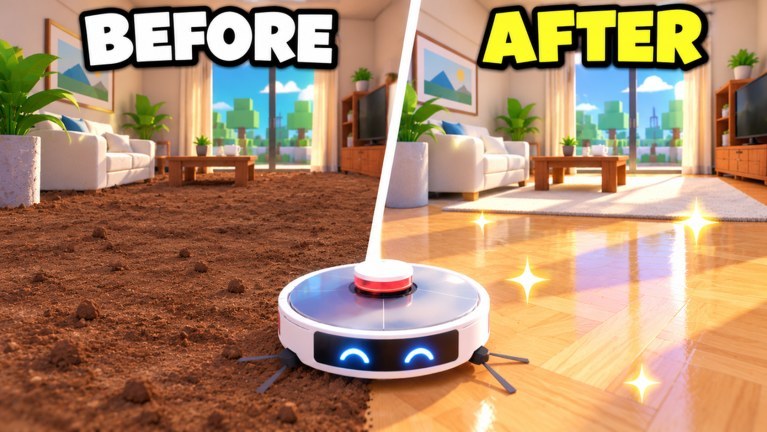
Be a Cleaning Robot utilise le déplacement Roblox familier avec une boucle de simulateur d’aspirateur : roulez sur la poussière, regardez votre conteneur se remplir, path vers un dock, videz pour du cash, puis reprenez le nettoyage. Cette page est un guide de contrôles best-effort pour PC, mobile et console. Les noms de binds exacts peuvent varier avec les réglages Roblox, les remaps de manette et les futurs patchs — confirmez toujours les prompts dans votre build. Associez ceci au guide débutant pour la boucle économique et à Nettoyage des salles pour comment vous vous faufilez dans le clutter de meubles.
Objectifs partagés sur chaque plateforme
Quel que soit l’appareil, vous essayez de faire quatre choses fluidement :
- Déplacer votre robot à travers des sols poussiéreux sans rester coincé sur les props.
- Garder la caméra lisible pour repérer la poussière restante dans les coins.
- Remarquer quand le conteneur est plein avant de gaspiller du temps de trajet.
- Path vers le dock, vider, et revenir sans perdre l’orientation dans les lieux multi-étages.
Si l’un de ceux-ci semble maladroit, corrigez d’abord la sensibilité caméra et le mouvement. Les dépenses d’upgrades ne corrigent pas une caméra qui ne regarde jamais sous les tables. Quand vous êtes prêt à dépenser, suivez guide des upgrades.
PC / clavier et souris
Les defaults desktop Roblox typiques s’appliquent :
| Action | Default courant |
|---|---|
| Déplacer | WASD |
| Caméra | Regard souris / drag clic droit selon shift-lock et mode caméra |
| Sauter | Espace |
| Interagir / prompts | E ou clic sur les proximity prompts |
| Shift lock (optionnel) | Maj gauche (si activé dans les réglages Roblox) |
| Zoom | Molette |
Aspirer sur PC est en général automatique pendant que vous roulez sur la poussière — il n’y a pas de bouton séparé « maintenir pour aspirer » dans la plupart des sessions, mais regardez les prompts à l’écran si un tutoriel demande de toggler un outil. Traitez le mouvement lui-même comme le chemin d’aspiration. Strafez le long des plinthes avec A/D en gardant W enfoncé pour coller aux murs où la poussière restante se cache.
Vider au dock est typiquement un proximity prompt sur le pad du dock. Roulez sur ou à côté du dock jusqu’à ce que le prompt apparaisse, puis appuyez sur la touche d’interact. Attendez que le conteneur se vide et que le cash s’enregistre avant de sprinter.
Tips PC :
- Baissez légèrement la sensibilité souris dans les salles densément meublées pour que les micro-ajustements le long des canapés soient plus faciles.
- Utilisez le shift lock si vous préférez un facing style tank en traçant des lanes tondeuse.
- Zoomez juste assez pour voir les portes et la direction du dock sans perdre la visibilité de la poussière au sol.
- Le confort des binds compte plus que des remaps flashy ; gardez interact sur une touche que vous pouvez frapper sans arrêter le flux WASD.
Mobile / tactile
Les joueurs mobile utilisent le thumbstick à l’écran et le drag caméra :
| Action | Contrôle mobile typique |
|---|---|
| Déplacer | Joystick virtuel gauche |
| Caméra | Drag sur le côté droit de l’écran |
| Sauter | Bouton jump |
| Interagir | Tap sur le bouton de proximité à l’écran quand il apparaît |
L’aspiration suit toujours votre chemin. Le dur sur téléphone, c’est la discipline caméra. Tirez la vue vers le sol quand vous chassez les derniers 5 % d’une salle, puis relevez quand vous devez trouver la sortie vers le dock. Les vues trop zoomées style first-person font facilement rater les docks dans les grands atriums.
Tips mobile :
- Jouez en paysage pour une ligne de vue dock plus large.
- Gardez les pouces détendus ; serrer le stick à mort cause de l’oversteer dans les murs et du temps de suction gaspillé.
- Quand le conteneur est presque plein, arrêtez d’aspirer les salles latérales et faites une ligne propre vers le dock avant de taper autre chose.
- Si les boutons UI couvrent un coin que vous devez nettoyer, ajustez brièvement l’angle caméra au lieu de rouler à l’aveugle dans le HUD.
Après quelques runs de dock, les joueurs mobile bénéficient souvent le plus des upgrades de speed parce que les chemins thumbstick sont moins précis que les lanes WASD — voir guide des upgrades.
Console / manette
La console suit les patterns gamepad Roblox :
| Action | Contrôle gamepad typique |
|---|---|
| Déplacer | Stick gauche |
| Caméra | Stick droit |
| Sauter | A / Croix (selon plateforme) |
| Interagir | X / Carré ou le bouton prompt à l’écran |
| Pause / menu Roblox | Options / Menu |
Les labels exacts des boutons face diffèrent entre Xbox, PlayStation et autres pads licenciés. Faites confiance à l’icône de prompt en jeu plutôt qu’à ce tableau quand ils divergent.
Tips manette :
- Baissez la sensibilité du stick droit pour un nettoyage de bord précis le long des meubles.
- Utilisez une pression douce du stick gauche pour « ramper » sur les derniers clusters de poussière au lieu de sprints full tilt.
- Entraînez les approches dock dans l’appartement starter jusqu’à pouvoir vider sans tourner autour du pad.
- Si vibration ou dead zones semblent off, ajustez-les dans Roblox ou les réglages système plutôt que de vous battre avec le stick dans les lieux late.
La boucle de contrôle vacuum–dock
Indépendamment de la plateforme, construisez la mémoire musculaire pour cette séquence :
- Entrez dans une salle poussiéreuse avec un plan de sortie clair vers le dock.
- Tracez des lanes qui se chevauchent pour ne pas laisser de bandes de saleté.
- Jetez un œil au compteur du conteneur toutes les quelques secondes — pas seulement quand il est déjà plein.
- Quand le compteur est haut, désengagez du clutter latéral et path vers le dock sur la route sûre la plus courte.
- Déclenchez le vidage, confirmez le cash, puis revenez à la salle non finie.
Les joueurs qui « se sentent lents » ont souvent une suction correcte mais un mauvais routing dock. La pratique des contrôles est vraiment de la pratique de route. Les plus grands lieux du guide des lieux punissent une mauvaise mémoire du dock plus durement que le studio de départ.
Habitudes caméra qui montent le pourcentage de clean
Atteindre 100 % est autant une skill caméra qu’une skill de mouvement :
- Balayez des angles bas le long des plinthes et sous les tables.
- Orbitez piliers et îlots de cuisine ; la poussière siège souvent du côté opposé à la première vue.
- Après avoir pensé qu’une salle est finie, faites un tour de périmètre lent avec la caméra visant les bords du sol.
- Dans les maisons multi-niveaux, vérifiez paliers et côtés d’escalier avant de déclarer l’étage terminé.
Quand vous êtes coincé à 99 %, ne spammez pas de conduite aléatoire — changez la hauteur de caméra et répétez un périmètre. Les détails vivent dans Nettoyage des salles.
Réglages qualité de vie à vérifier
Dans les réglages Roblox (pas uniques à cette expérience, mais importants ici) :
- Niveau graphismes : baissez-le si les particules de poussière ou les grands intérieurs de mall tankent votre framerate ; un mouvement fluide aide plus le nettoyage que les ombres max.
- Mode caméra : choisissez le mode qui vous laisse voir le sol en tournant les coins.
- Performance mobile : fermez les apps en arrière-plan avant les longues sessions Galaxy Mall.
En expérience, apprenez où siègent le menu upgrades, la sélection de robot, le journal de quêtes et les boutons de claim daily pour ne pas chasser l’UI en plein event. Les mess events surprise punissent les joueurs qui ne trouvent pas l’UI du dock sous stress.
Accessibilité et confort
Si la précision analogique est dure, priorisez conteneur et speed pour prendre moins de micro-chemins ultra-précis par dump de cash. Jouez avec des amis pour le bonus +10 % de cash afin de progresser même à un rythme plus calme — les serveurs permettent jusqu’à 10 joueurs. Il n’y a aucune obligation de sweatter chaque frame ; la progression de salle sauvegardée signifie que vous pouvez nettoyer en sessions accessibles courtes.
Dépannage des problèmes d’input
- Le prompt n’apparaît pas au dock : Approchez-vous, sautez une fois sur le pad, ou circulez lentement autour du collider du dock. Un autre joueur sur le spot exact bloque rarement pour toujours — repositionnez-vous.
- La poussière ne se collecte pas : Confirmez que vous êtes sur la surface poussiéreuse, que le conteneur n’est pas déjà maxé, et que vous n’êtes pas coincé sur un collider de prop au-dessus du sol.
- La caméra flippe dans les petites salles de bain : Zoomez out et utilisez un input stick/souris plus lent ; reculez au lieu de tourner sur place.
- Le bouton mobile couvre le prompt d’interact : Tournez la caméra pour que le prompt bouge, ou relâchez brièvement le stick et tapez.
Après que les contrôles se sentent bien
Une fois mouvement et vidage au dock automatiques, déplacez le focus vers gains et déblocages : terminez le lieu starter, dépensez le cash sagement, et planifiez le rebirth seulement quand vous êtes prêt (Comment rebirth). Vérifiez hub des codes et hub des scripts pour le statut (aucun code public confirmé ni listing majeur de scripts pour l’instant), surveillez la hub tier list quand vous débloquez de nouveaux robots, et parcourez les mises à jour si un patch remap les prompts. Revenez au hub des guides quand vous avez besoin de l’ensemble tutoriel complet.
Foire aux questions
Réponses rapides pour les joueurs de Be a Cleaning Robot.
Y a-t-il un bouton vacuum spécial ?
Dans la plupart des sessions, l'aspiration suit automatiquement votre mouvement sur la poussière. Obéissez toujours aux prompts tutoriel à l'écran si votre build demande de toggler un outil ou un interactable.
Comment vider le conteneur ?
Roulez jusqu'à un dock jusqu'à ce que le proximity prompt apparaisse, puis utilisez le contrôle d'interact de votre plateforme (souvent E sur PC, tap sur mobile, ou le bouton face gamepad affiché). Confirmez que le conteneur se vide avant de partir.
Pourquoi je rate toujours la dernière poussière sur mobile ?
Inclinez la caméra vers le sol et faites un tour de périmètre lent. L'oversteer du thumbstick saute les bords ; rampez le long des plinthes et vérifiez le côté opposé des meubles.
Les joueurs console ont-ils besoin d'upgrades différents ?
Pas obligatoire, mais beaucoup d'utilisateurs de manette valorisent speed et conteneur tôt parce que le nettoyage stick précis est plus lent que les lanes souris. Adaptez les upgrades à votre façon de conduire.
Et si mes contrôles semblent différents après une mise à jour Roblox ?
Les patchs client Roblox ou de l'expérience peuvent changer les prompts. Revérifiez les hints en jeu et le hub des mises à jour plutôt que d'assumer que le tableau default de cette page est absolu.